SharePoint
SharePoint Quick Steps : des boutons d'action personnalisés directement dans les listes
SharePoint Online permet désormais d'ajouter des boutons d'action directement dans les vues de liste. Quick Steps peut modifier des valeurs, créer des brouillons d'email, lancer des conversations Teams ou déclencher des flux Power Automate - en un clic.
SharePoint Online vient d'accueillir un nouveau type de colonne : Quick Steps. Il ajoute des boutons d'action personnalisés directement dans les vues de liste, sans Power Automate, sans formatage JSON, sans développement custom. On sélectionne un élément, on clique sur un bouton, et l'action s'exécute instantanément.
Le déploiement a commencé début mars 2026. Il n'existe pas encore de documentation officielle sur Microsoft Learn, cet article est donc basé sur des tests en conditions réelles sur un tenant actif.

Qu'est-ce que Quick Steps ?
Quick Steps est un nouveau type de colonne dans les listes SharePoint. Une fois ajouté à une liste, il affiche des boutons d'action en ligne, directement à côté de chaque élément dans la vue. Chaque bouton déclenche une action prédéfinie sur l'élément sélectionné.
On peut le comparer aux Quick Steps d'Outlook, mais pour les listes SharePoint. Au lieu d'actions email multi-étapes, on obtient des actions multi-étapes sur les éléments de liste.
Les quatre types d'action
Lors de la création d'un quick step, SharePoint propose quatre types d'action :

| Action | Description |
|---|---|
| Set a value | Modifie la valeur d'une colonne sur l'élément sélectionné (ex. : définir Status sur "Complete") |
| Draft an email | Ouvre un brouillon d'email pré-rempli dans Outlook avec des destinataires, un objet et un lien optionnel vers l'élément |
| Start a Teams chat | Ouvre une fenêtre de conversation Teams avec des destinataires spécifiés et un lien optionnel |
| Execute a flow | Déclenche un flux Power Automate en passant l'élément sélectionné comme contexte |
En pratique : créer un Quick Step "Mark as Complete"
Voici un guide pas à pas testé sur un tenant SharePoint Online actif.
Étape 1 : Créer une liste avec une colonne Status
On part d'une liste SharePoint qui possède une colonne Choice. Pour cette démo, une liste "Quick Steps Demo" a été créée avec une colonne Status (choix : New, In Progress, Complete) et quatre éléments de test.

Étape 2 : Ajouter une colonne Quick Steps
Cliquer sur + Add column dans l'en-tête de liste. Le sélecteur de type de colonne inclut désormais Quick steps, décrit comme "Add custom action buttons using quick steps."

Sélectionner Quick steps, puis cliquer sur Next. Nommer la colonne (ex. : "Actions") et cliquer sur le menu déroulant Add a quick step, puis New quick step....
Étape 3 : Configurer le sentence builder
Quick Steps utilise un pattern de sentence builder en langage naturel. La phrase se lit :
Show a command that will, for each selected item, set the value in Status to Complete
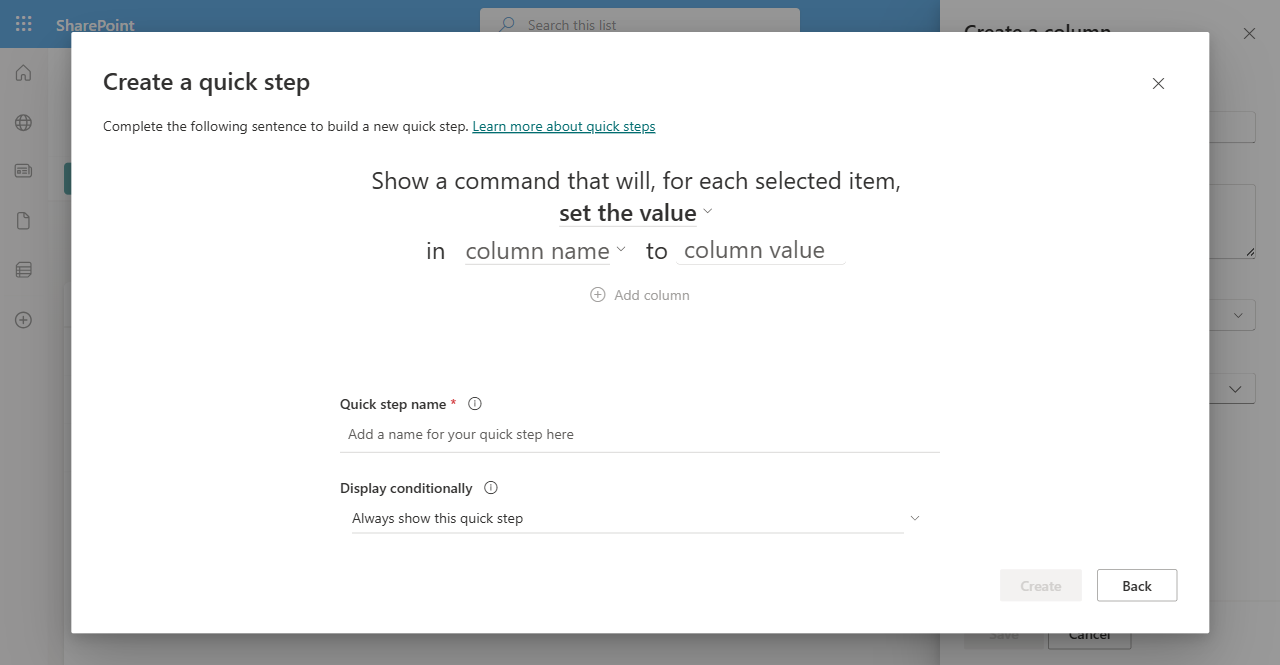
Remplir les menus déroulants :
- Action : set the value
- Column : Status
- Value : Complete
- Quick step name : Mark as Complete
Étape 4 : Définir l'affichage conditionnel (optionnel)
L'option Display conditionally contrôle quand le bouton apparaît. La configurer sur "Only show this quick step if" → Status → is not → Complete.
Ainsi le bouton ne s'affiche que sur les éléments pas encore terminés, évitant les clics inutiles.
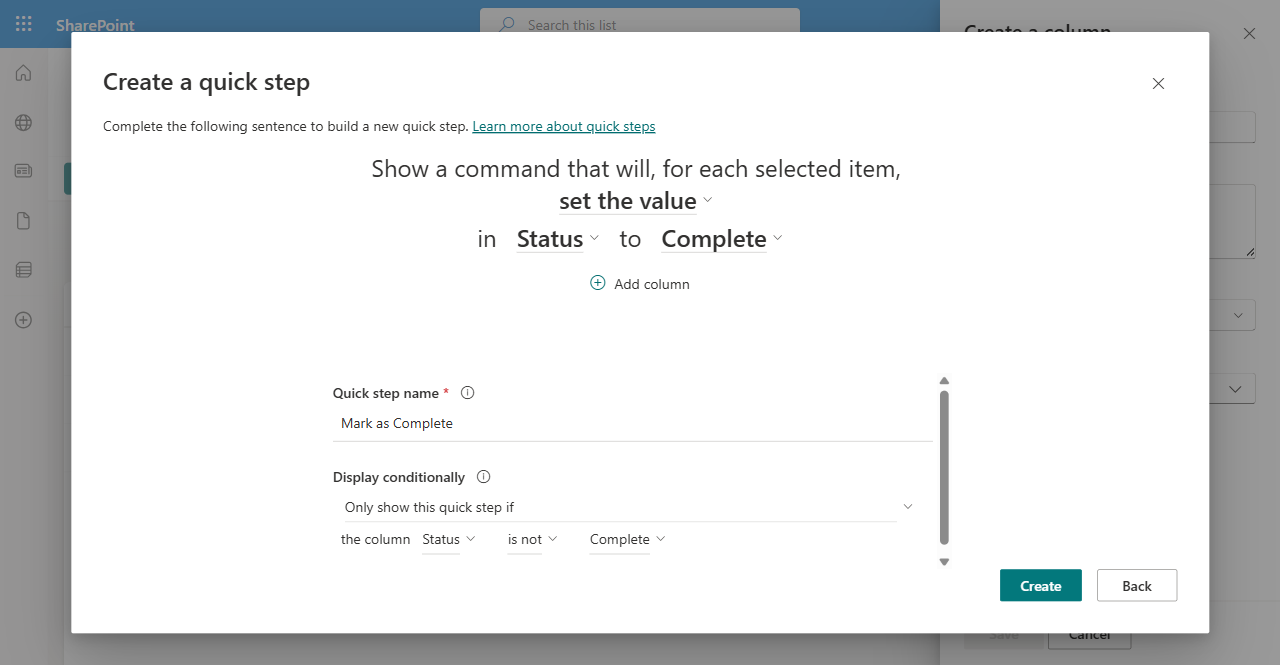
Cliquer sur Create, puis Save dans le panneau de colonne.
Étape 5 : Utiliser
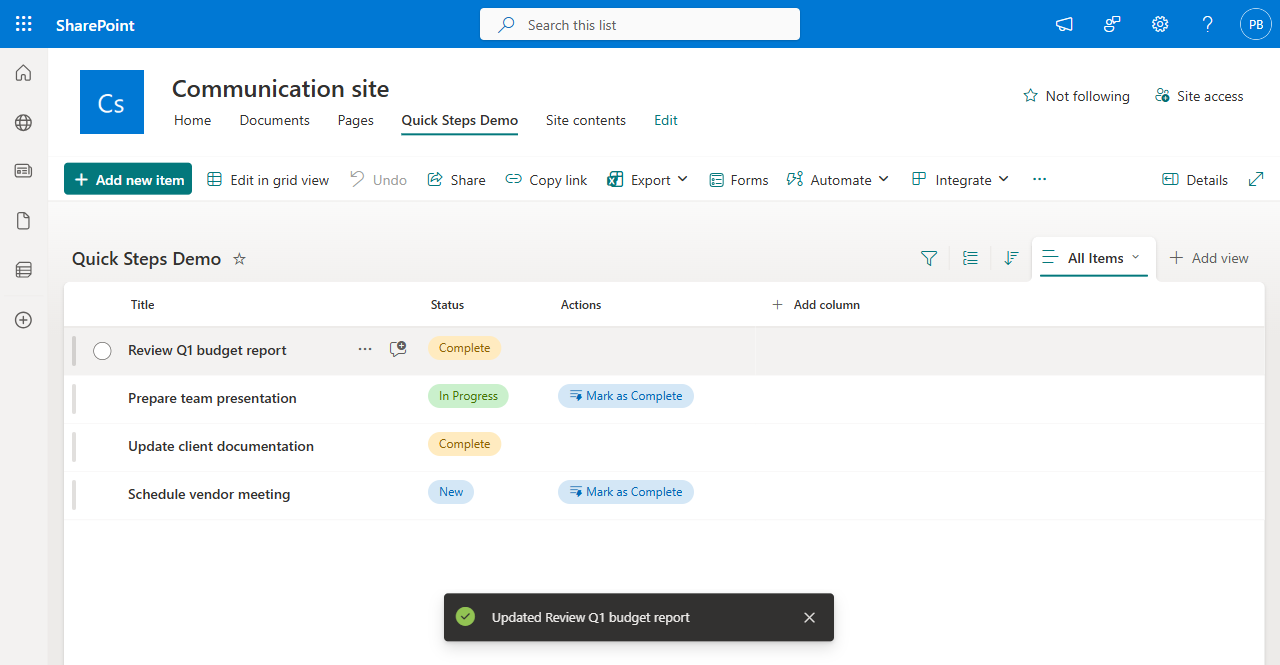
La colonne "Actions" affiche maintenant des boutons Mark as Complete sur chaque élément dont le Status n'est pas "Complete". Les éléments déjà marqués Complete n'affichent aucun bouton.
Un clic sur le bouton et le statut se met à jour instantanément avec un message de confirmation : "Updated [nom de l'élément]".
Où apparaissent les Quick Steps
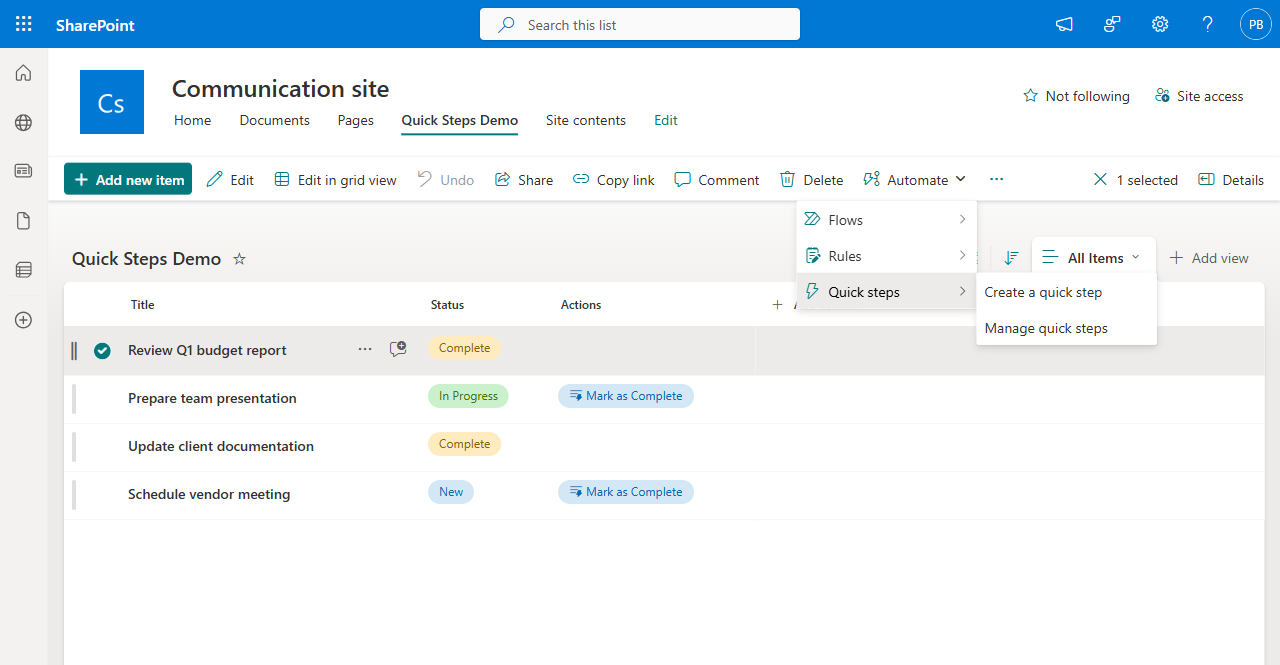
Les Quick Steps sont accessibles à deux endroits :
- En ligne dans la vue de liste : sous forme de boutons dans la colonne Quick Steps
- Dans le menu Automate : quand un ou plusieurs éléments sont sélectionnés, via Automate → Quick steps
Les autres types d'action
Si "Set a value" est le plus immédiatement utile, les trois autres actions ouvrent des scénarios intéressants.
Draft an email
Configurer des destinataires (To, CC), un objet, et optionnellement inclure un lien vers l'élément. Le clic ouvre Outlook avec un brouillon pré-rempli, utile pour envoyer des mises à jour de statut ou des notifications aux parties prenantes.
Start a Teams chat
Similaire à l'email, mais ouvre une fenêtre de conversation Teams. Spécifier les destinataires et un lien optionnel vers l'élément. Idéal pour collaborer rapidement sur un élément spécifique sans quitter la liste.
Execute a flow
L'option la plus puissante. Fournir un Flow ID et le quick step déclenche un flux Power Automate en passant l'élément sélectionné comme contexte. Quick Steps devient ainsi un pont entre les actions simples de liste et l'automatisation complexe : approbations, mises à jour multi-systèmes, notifications vers des services externes.
Cas d'usage concrets
| Scénario | Type d'action | Configuration |
|---|---|---|
| Gestion de tâches | Set a value | Status → Complete |
| Workflow d'approbation | Execute a flow | Déclenchement d'un flux d'approbation |
| Suivi client | Draft an email | Email pré-rempli vers le contact client |
| Escalade équipe | Start a Teams chat | Conversation avec le manager sur l'élément |
| Mise à jour multi-champs | Set a value (×2) | Status → Approved ET Reviewer → utilisateur courant |
Limitations et points d'attention
- Déploiement progressif : la fonctionnalité peut ne pas être disponible sur tous les tenants (mars 2026)
- Pas de documentation officielle : Microsoft Learn ne contient pas encore de contenu sur Quick Steps
- Listes uniquement : Quick Steps fonctionne dans les listes SharePoint, pas dans les bibliothèques de documents (à l'heure actuelle)
- Pas d'annulation : les actions "Set a value" s'exécutent immédiatement sans boîte de dialogue de confirmation
- Execute a flow nécessite un Flow ID : le flux doit déjà exister et être partagé avec les utilisateurs de la liste
- Affichage conditionnel par step : chaque quick step peut avoir sa propre condition, mais les conditions sont limitées à des vérifications simples de valeur de colonne
En résumé
Quick Steps comble une lacune qui existait dans les listes SharePoint depuis des années : la possibilité d'ajouter des actions simples et contextuelles sans Power Automate, sans formatage JSON de colonnes, et sans extensions SPFx custom. Pour les listes de tâches, les suivis d'approbation et la gestion de projet légère, c'est une amélioration significative du quotidien.
L'approche sentence builder la rend accessible aux utilisateurs non-techniques, tandis que l'option "Execute a flow" offre aux power users une passerelle vers l'automatisation complète quand nécessaire.